✉️
BienvenueUn e-mail avec le programme de sa première semaine👋
Manager prévenuUn message Teams avec le poste et la date☕
Café d'accueilLundi à 11 h avec son parrain ou sa marraine💻
3 jours aprèsMatériel pas remis ? Relance du managerTrois agents, une même méthode. Prenez 5 minutes au début pour choisir et lancer la préparation : la page n'affiche ensuite que votre parcours. Vous pourrez changer à tout moment.
| A. Agent d'accueil | B. Agent de support informatique | C. Agent de résolution | |
|---|---|---|---|
| Pour qui | Les nouveaux arrivants et leur manager | Tous les collaborateurs | L'équipe du support informatique |
| Systèmes | SharePoint, Outlook, Teams | ServiceNow, SharePoint, Teams | ServiceNow, Teams |
| Le workflow | E-mail de bienvenue, message au manager, café, relance 3 jours après l'arrivée | Ticket de préparation du poste, puis message au manager avec son numéro | Traitement des tickets simples chaque matin (tâche autonome) |
| L'agent | Répond sur les règles d'accueil, avec ses sources | Trouve la solution, crée et suit les tickets | Propose la résolution, rédige les articles qui manquent |
| Ce que vous verrez | L'e-mail, le message Teams, l'invitation, une réponse sourcée | Un ticket créé dans ServiceNow, une réponse avec l'article | Un commentaire de résolution, un brouillon d'article |
| Garde-fou | Ignore la politique de 2021 archivée | Ne demande jamais de mot de passe | Ne clôture rien, ne publie rien sans Karim |
| Préparation | Environ 5 minutes | Environ 5 minutes | Environ 5 minutes (celle de B) |
| Ce qu'on y gagne | Une première semaine sans oubli | Moins d'appels pour des demandes simples | Une documentation qui s'améliore à chaque ticket |
↔ Faites glisser le tableau pour voir les trois agents.
Camille arrive lundi chez Contoso, une entreprise fictive. Deux choses vont l'accueillir : un workflow qui s'occupe de tout dès que son arrivée est saisie, et un agent qui répond à ses questions.
Écrit par GitHub Copilot à partir d'une description en français, enregistré dans Dataverse avec Azure CLI, il s'ouvre ensuite dans le nouvel éditeur de Copilot Studio.
Construit dans Copilot Studio : des instructions, les documents des ressources humaines comme seule source, un piège à déjouer, une évaluation, puis la publication dans Teams.
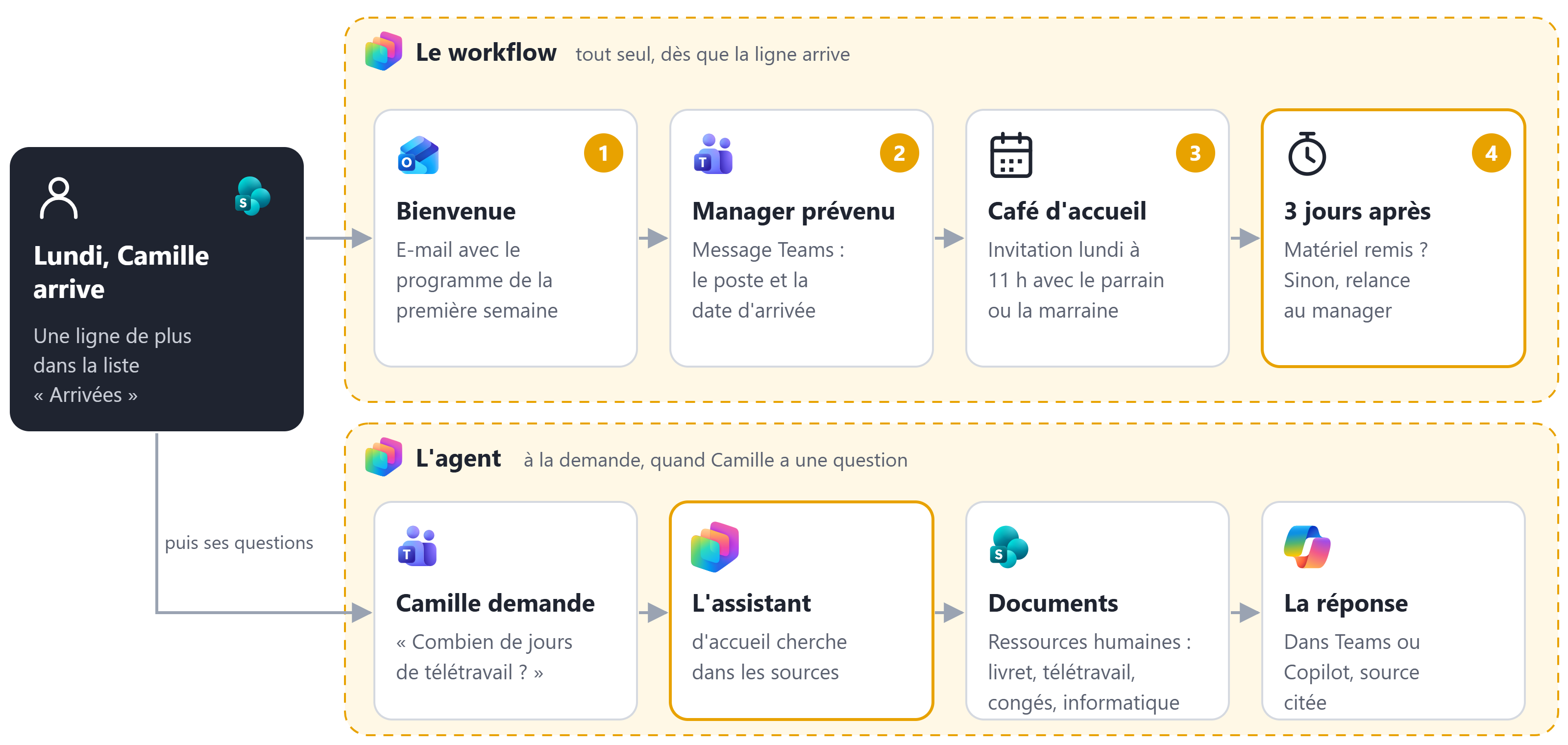
Ce que vous allez construire. Cliquez pour agrandir.
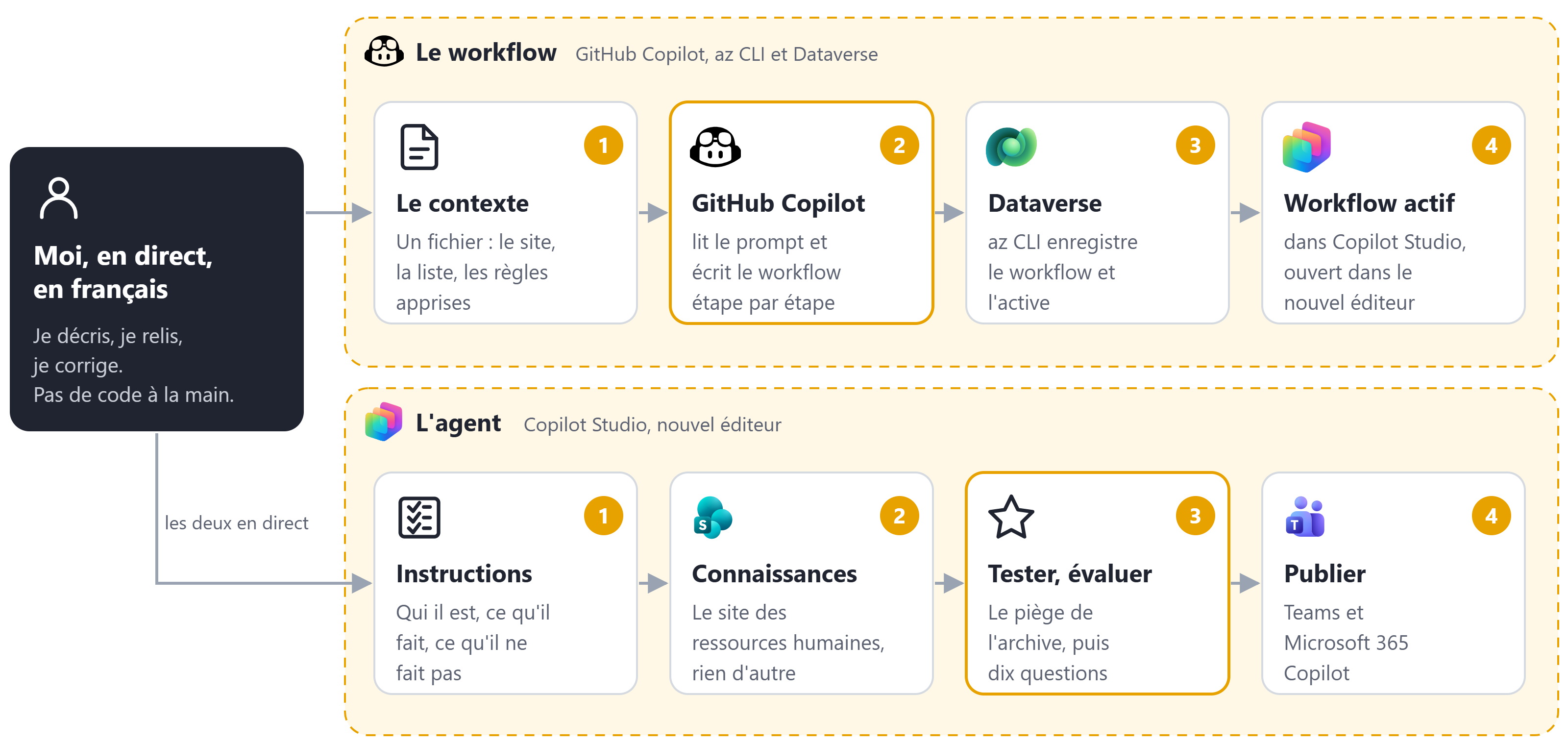
Et comment. Cliquez pour agrandir.
az) : installer Azure CLI.⏱️ Environ 5 minutes
sharepoint-setup.ps1.Install-Module Microsoft.Graph.Authentication -Scope CurrentUser./sites/contoso-rh), sa liste Arrivées avec deux arrivées passées, les 5 documents dans la bibliothèque Documents, et politique-teletravail-2021.pdf dans le dossier Archives. Cette vieille politique est le piège de l'étape 4 : gardez-la. Ouvrez la liste pour vérifier.-SiteUrl https://votre-tenant.sharepoint.com/sites/votre-site.Les colonnes que le script crée, et leur nom interne, celui que le workflow utilise :
| Nom affiché | Nom interne | Type |
|---|---|---|
| Nom complet | Title | Ligne de texte |
Email | Ligne de texte | |
| Poste | Poste | Ligne de texte |
| Date d'arrivée | DateArrivee | Date, sans heure |
| Manager | Manager | Personne |
| Parrain ou marraine | Parrain | Personne |
| Matériel remis | MaterielRemis | Choix : Non, Oui (Non par défaut) |
⏱️ Environ 10 minutes
| Dans le fichier | Où la trouver |
|---|---|
TENANT_ID | Identifiant (ID) du tenant : az login puis az account show --query tenantId -o tsv |
ENVIRONNEMENT_ID | Dans l'adresse de Power Automate ou de Copilot Studio, après /environments/ |
URL_DATAVERSE | Centre d'administration Power Platform, Environnements, votre environnement : « URL de l'environnement », par exemple https://votre-env.crm.dynamics.com (sans barre oblique finale) |
URL_DU_SITE | L'adresse du site, par exemple https://votre-tenant.sharepoint.com/sites/contoso-rh |
LISTE_ID | Liste Arrivées, Paramètres de la liste : l'adresse contient List=%7B…%7D, l'ID est entre les accolades (sans %7B ni %7D) |
Collez vos 5 valeurs : la page remplace les repères dans copilot-instructions.md et vous le télécharge. Plus de rechercher-remplacer à la main.
/environments/ dans l'adresse..dynamics.com, sans barre oblique finale.%7B et %7D dans l'adresse des paramètres.⏱️ Environ 15 minutes, dont quelques minutes où Copilot travaille seul
C:\lab-accueil) et mettez-y .github\copilot-instructions.md (le fichier complété à l'étape 2). Dans un dépôt git, l'application GitHub Copilot travaille sur une copie du dépôt où ce fichier non suivi n'existe pas.az login --tenant VOTRE_TENANT_ID.copilot dans le dossier).flux/ qui construit le workflow (la définition et le dessin de l'éditeur), l'enregistre dans Dataverse et l'active. Il vous donne le lien : le workflow s'ouvre dans le nouvel éditeur de Copilot Studio, page Workflows. Quelques minutes, sans question.workflows. Elle contient deux vues du même workflow : la définition exécutée et le graphe que dessine l'éditeur. Sans le graphe, le workflow tourne mais l'éditeur ne sait pas l'afficher ; le fichier de contexte donne à Copilot les règles exactes.copilot-instructions.md. Si une session a lu une ancienne version du fichier, ouvrez-en une nouvelle : elle s'en tient à ce qu'elle a lu.Le saviez-vous ? Une exécution de workflow dure au plus 30 jours. Pour un vrai accueil, séparez-le en deux : l'accueil immédiat, et une relance quotidienne.
⏱️ Environ 20 minutes
Le site contient la politique de télétravail 2026 et, dans le dossier Archives, celle de 2021. Avant de regarder la réponse de l'agent : quelle source va-t-il citer ?
Réponse : il cite aussi l'archive. La réponse est juste (deux jours), mais l'archive de 2021 apparaît dans les sources. Un document mort reste une source tant qu'il est sur le site. Corrigez ci-dessous, puis reposez la question : seule la politique 2026 est citée.
test-set-accueil.csv, puis lancez.⏱️ 5 minutes. Le harnais GitHub Copilot consomme des crédits Copilot à chaque test et évaluation.
Chez Contoso, le support informatique reçoit surtout des demandes simples, toujours les mêmes : mot de passe expiré, Teams qui refuse la connexion, accès à un dossier, VPN qui coupe. Chaque appel au poste 2200 devient un ticket traité à la main. Vous allez construire l'Assistant support Contoso : un agent Copilot Studio, publié dans Teams, qui résout seul les demandes simples et crée un ticket propre, déjà qualifié, quand il ne peut pas.
Une instance de développement gratuite, remplie par un script avec les données fictives de Contoso : 8 collaborateurs, 15 incidents, 9 articles de connaissance et 4 articles de catalogue, en français.
Construit dans Copilot Studio : des instructions, le connecteur ServiceNow comme outils, un jeu d'évaluation de 10 questions, puis la publication dans Teams.
Karim, au support informatique de Contoso, passe ses matinées sur des tickets simples (mot de passe, accès Teams, VPN, dossier partagé) dont la solution existe déjà dans la base de connaissances, ou devrait y exister. Quand la solution manque, personne n'a le temps d'écrire l'article, et le même ticket revient la semaine suivante. Vous allez construire l'Assistant résolution Contoso : un agent Copilot Studio qui ne répond pas aux collaborateurs, mais travaille pour le support.
| Capacité | Ce que fait l'agent | Outil ServiceNow |
|---|---|---|
| Trier les tickets simples | Lit les tickets ouverts du groupe Service Desk et garde les demandes simples : accès et mot de passe, Teams et outils collaboratifs, VPN et réseau, stockage en ligne | List Records sur incident |
| Trouver la solution | Cherche l'article correspondant dans la base « Contoso - Support informatique » | List Records sur kb_knowledge |
| Proposer la résolution | Ajoute au ticket un commentaire avec les étapes de l'article et son numéro (KB…), pour que Karim valide et clôture | Update Record sur incident |
| Améliorer la documentation | Quand aucun article ne couvre le ticket, ou qu'il est incomplet, rédige un nouvel article en brouillon, à partir du ticket | Create Record sur kb_knowledge |
| Rendre compte | Résume à Karim : tickets traités, articles utilisés, brouillons créés, tickets laissés de côté | Réponse de l'agent |
pwsh) : installer PowerShell 7.⏱️ Environ 5 minutes, plus l'attente de l'instance la première fois
https://dev12345.service-now.com) et le mot de passe admin : le portail ne l'affiche qu'une fois.Le script demande le mot de passe admin. Il crée aussi copilot.studio, l'utilisateur que la connexion Power Platform utilisera : un compte réservé aux appels d'API (« Web service access only »), avec les rôles nécessaires, mais sans mot de passe. Avec -MonEmail, Camille Martin prend votre adresse de test : quand vous demanderez à l'agent « Où en sont mes demandes ? », il trouvera ses incidents.
copilot.studio (All, sys_user.list), cliquez Set Password, Generate, copiez le mot de passe, puis Save Password.⏱️ Environ 5 minutes
dev12345). Nom d'utilisateur : copilot.studio. Mot de passe : celui que vous venez de générer.⏱️ Environ 25 minutes
| Action ServiceNow | Réglages | Description de l'outil |
|---|---|---|
| List Records (articles) | Record Type : kb_knowledge ; Query : remplie par l'agent, sur le modèle kb_knowledge_base.title=Contoso - Support informatique^active=true^short_descriptionLIKE<mot>^ORtextLIKE<mot> (mettez ce modèle dans la description de l'entrée) ; Fields : number,short_description,text ; Limit : 3 | Cherche une procédure dans la base de connaissances du support et renvoie l'article à citer. |
| List Records (moi) | Record Type : sys_user ; Query : formule "email=" & System.User.Email ; Fields : sys_id,name ; Limit : 1 | Retrouve dans ServiceNow le collaborateur qui pose la question (ou un collègue, par son adresse). |
| List Records (incidents) | Record Type : incident ; Query : formule "caller_id.email=" & System.User.Email & "^active=true^ORDERBYDESCsys_created_on" ; Display System References : oui ; Fields : number,short_description,state,priority,assignment_group | Liste les tickets de l'utilisateur, le plus récent en premier, ou un ticket par son numéro. |
| Create Record | Record Type : incident ; champs short_description, description, caller_id (le sys_id trouvé), category remplis par l'agent ; Exclude Reference Links : oui | Crée un incident, seulement après accord explicite. Pour un mot de passe : catégorie « Access & Password », groupe Service Desk. |
| Update Record | Record Type : incident ; System ID : le sys_id du ticket ; champ comments | Ajoute le commentaire de l'utilisateur à un de ses tickets. |
| Get catalog items | Search Text : rempli par l'agent ; Limit : 5 | Cherche un article du catalogue de services (matériel, accès, badge). |
kb_knowledge avec List Records, sans filtrer sur l'état de publication : sur une instance de développement, les articles créés par l'API restent en brouillon (le flux « Knowledge - Instant Publish » remet leur état à zéro à chaque mise à jour par l'API). L'utilisateur copilot.studio, qui a le rôle knowledge, les lit quand même. Pour les publier proprement, ouvrez chaque article dans ServiceNow et cliquez Publish ; pour le lab, le brouillon suffit. Et pour Create Record, réglez Exclude Reference Links sur oui : sinon ServiceNow renvoie caller_id sous forme d'objet et la lecture de la réponse échoue, alors que l'incident est bien créé.copilot.studio. L'agent retrouve donc d'abord l'utilisateur par son adresse e-mail, puis passe son sys_id dans caller_id : le ticket est au nom de la bonne personne.-MonEmail) ; la question 3 reformule, demande votre accord, puis donne le numéro du nouvel incident, que vous retrouvez dans ServiceNow avec Camille comme demandeuse et l'article consulté dans la description.test-set-servicenow.csv, puis lancez.⏱️ Environ 15 minutes
Même méthode que le parcours d'accueil : vous décrivez le besoin en français, votre assistant de code (GitHub Copilot ou Claude Code) écrit le workflow Copilot Studio et l'enregistre dans Dataverse avec Azure CLI. Le fichier de contexte contient une section ServiceNow : la référence de connexion à créer, les tables et les formes exactes des actions (lister, créer, mettre à jour un incident, chercher un article). Préparez-le comme à l'étape 2 du parcours d'accueil (les 5 valeurs). L'exemple ci-dessous part de la liste SharePoint « Arrivées » du parcours d'accueil : le même déclencheur, déjà vérifié dans le nouvel éditeur.
⏱️ Environ 25 minutes
./agent/, les instructions, le tableau des outils et 8 questions d'évaluation. Comparez avec ceux de cette page, puis collez dans Copilot Studio.| Action ServiceNow | Réglages | Description de l'outil |
|---|---|---|
| List Records (tickets) | Record Type : incident ; Query : assignment_group.name=Service Desk^active=true^categoryINaccess,software,network,hardware,inquiry,collaboration_tools,cloud_services^ORDERBYsys_created_on ; Display System References : oui ; Fields : number,sys_id,short_description,description,category,state | Liste les tickets simples ouverts du Service Desk, les plus anciens en premier. |
| List Records (articles) | Record Type : kb_knowledge ; Query : remplie par l'agent, sur le modèle kb_knowledge_base.title=Contoso - Support informatique^active=true^short_descriptionLIKE<mot>^ORtextLIKE<mot> ; Fields : number,short_description,text ; Limit : 3 | Cherche l'article de la base qui résout un ticket. |
| List Records (base) | Record Type : kb_knowledge_base ; Query : title=Contoso - Support informatique ; Fields : sys_id ; Limit : 1 | Donne l'identifiant de la base, nécessaire pour y créer un article. |
| Update Record | Record Type : incident ; System ID : le sys_id du ticket ; champ comments rempli par l'agent | Ajoute au ticket le commentaire de résolution. Ne change jamais l'état du ticket. |
| Create Record | Record Type : kb_knowledge ; champs kb_knowledge_base (le sys_id trouvé), short_description et text remplis par l'agent ; Exclude Reference Links : oui | Crée un article en brouillon quand la documentation manque. L'article reste en brouillon : Karim le relit et le publie. |
workflow_state dans la demande, ServiceNow crée l'article en brouillon. C'est voulu : l'agent propose, Karim publie. Pour le publier, ouvrez-le dans ServiceNow et cliquez Publish.⏱️ Environ 10 minutes
test-set-resolution.csv, puis lancez. Les refus (clôturer, publier, donner un mot de passe) doivent être des refus : lisez la réponse, pas seulement le score.⏱️ 5 minutes. Chaque test et chaque évaluation consomment des crédits Copilot.

Basé à Lausanne, Elliot construit des agents avec Copilot Studio et Microsoft 365 Copilot, et il aime les montrer en direct plutôt qu'en diapositives. Ce lab reprend sa session « Construisons un agent ensemble : Copilot Studio en direct, de zéro à un agent qui fonctionne » à l'aMP Day Lyon 2026.
Chaque semaine, il publie Agentic Weekly, une lettre courte sur ce qui change vraiment dans le monde des agents.

Deux minutes pour donner votre avis sur la session : ça aide vraiment.